Introduce la URL del video | ?Para obtener la URL primero debes abrir el video en youtube, luego copiar la dirección o enlace que se encuentra en la parte de arriba del navegador. |
miércoles, 2 de enero de 2013
entrada de prueba

¿Te ha parecido útil el material de ComunidadVC? Puedes hacer una donación


sábado, 26 de mayo de 2012
Cómo usar XMLHttpRequest y XDomainRequest para contenido web dinámico
Asumo, por lo visto en diversos foros y por experiencias propias vividas, que al adentrarnos en la codificación de contenido dinámico, todos tropezaremos con la misma piedra: el uso de XMLHttpRequest, que, como ya sabemos (o deberíamos saber), es un objeto para intercambiar datos "detrás de cámaras" con un servidor.
Pasaremos por alto los detalles y/o especificaciones sobre este objeto pues considero que ya hay suficientes en la red y son fáciles de encontrar, en caso de que estén interesados en conocerlo profundamente.
Entremos de lleno al tema y recordemos que, aunque parezca tonto decirlo, este objeto se implementa dentro de javascript y su uso, en líneas generales, es de la siguiente forma:
if (window.XMLHttpRequest) {
// código para IE7+, Firefox, Chrome, Opera, Safari
xmlhttp=new XMLHttpRequest();
}
else {
// código para IE6, IE5
xmlhttp=new ActiveXObject("Microsoft.XMLHTTP");
}
xmlhttp.open("GET","URI_del_archivo",false);
xmlhttp.send();
xmlDoc=xmlhttp.responseXML;
// código para IE7+, Firefox, Chrome, Opera, Safari
xmlhttp=new XMLHttpRequest();
}
else {
// código para IE6, IE5
xmlhttp=new ActiveXObject("Microsoft.XMLHTTP");
}
xmlhttp.open("GET","URI_del_archivo",false);
xmlhttp.send();
xmlDoc=xmlhttp.responseXML;
Deberemos tener en cuenta que URI_del_archivo debe cumplir con la Política del Mismo Origen (Same Origin Policy), en pocas palabras, el archivo que deseas obtener usando XMLHttpRequest debe estar alojado en el mismo servidor desde el cual se está haciendo la solicitud. En caso de no ser así, el servidor al cual estás solicitando el archivo debe dar una respuesta que incluya la cabecera HTTP Access-Control-Allow-Origin: URIs, donde URIs debe incluir (para dar permisos al navegador) al directorio web que está realizando la solicitud. Daremos un ejemplo de esto:
Supongamos que nuestra página web está alojada en http://misitioweb.com y queremos realizar una solicitud al archivo nombres.xml que se encuentra en otrositioweb.com, es decir, la URI completa sería http://otrositioweb.com/nombres.xml. En este caso, como son diferentes dominios, otrositioweb.com deberá incluir en su respuesta la cabecera HTTP Access-Control-Allow-Origin que otorgue permisos de manipulación de datos a misitioweb.com, esto podría presentarse de varias formas, señalaremos dos de ellas, las más sencillas:
1: Access-Control-Allow-Origin: http://misitioweb.com
2: Access-Control-Allow-Origin: *
2: Access-Control-Allow-Origin: *
Si la cabecera anterior incluye a misitioweb.com, como en los dos casos anteriores, entonces podremos solicitar, descargar y manipular sin inconvenientes los datos solicitados con XMLHttpRequest, de lo contrario, sería imposible realizar esta operación directamente y deberemos recurrir a otros métodos, por ejemplo, un servidor proxy que anule las restricciones de mismo origen o same origin, como queramos llamarlo.
Ahora bien, esperando que todo esté claro hasta este punto, deberemos tener en cuenta otro detalle: la inclusión de un nuevo objeto por parte la versión 8 en adelante de Internet Explorer. Sí, esto quiere decir que Microsoft ha roto nuevamente los estándares mediante IE.
Si nos preocupa la compatibilidad de nuestro sitio dinámico con todos los navegadores (o la mayoría) entonces debemos preocuparnos por lo anterior.
Para solicitudes dinámicas cruzadas (crossdomain requests) utilizando IE>7 incluiremos el objeto XDomainRequest de Microsoft, cuyo uso es similar al XMLHttpRequest:
xmlhttp = new XDomainRequest();
xmlhttp.onload=function() {
xmlDoc=xmlhttp.responseText;
}
xmlhttp.open("GET", "URI_del_archivo");
xmlhttp.send();
xmlhttp.onload=function() {
xmlDoc=xmlhttp.responseText;
}
xmlhttp.open("GET", "URI_del_archivo");
xmlhttp.send();
Es importante señalar que XDomainRequest sólo nos suministrará respuestas del tipo texto (responseText) y que si queremos un objeto XML como respuesta tenemos que utilizar la función de IE loadXML (busca en google para más detalles).
Finalmente podemos unir todo en un mismo segmento de código para realizar solicitudes a terceros desde nuestra página. Tendríamos algo así:
if (window.XDomainRequest) {
xmlhttp = new XDomainRequest();
xmlhttp.onload=function() {
xmlDoc=xmlhttp.responseText;
}
xmlhttp.open("GET", "URI_del_archivo");
xmlhttp.send();
}
else {
if (window.XMLHttpRequest) {
xmlhttp=new XMLHttpRequest();
}
else {
xmlhttp=new ActiveXObject("Microsoft.XMLHTTP");
}
xmlhttp.open("GET","URI_del_archivo",false);
xmlhttp.send();
xmlDoc=xmlhttp.responseText;
}
xmlhttp = new XDomainRequest();
xmlhttp.onload=function() {
xmlDoc=xmlhttp.responseText;
}
xmlhttp.open("GET", "URI_del_archivo");
xmlhttp.send();
}
else {
if (window.XMLHttpRequest) {
xmlhttp=new XMLHttpRequest();
}
else {
xmlhttp=new ActiveXObject("Microsoft.XMLHTTP");
}
xmlhttp.open("GET","URI_del_archivo",false);
xmlhttp.send();
xmlDoc=xmlhttp.responseText;
}
Nótese que el argumento "GET" puede también ser "POST" y que XDomainRequest sólo acepta transmisiones de datos asíncronas, a diferencia de XMLHttpRequest que acepta tanto síncronas como asíncronas.
El método utilizado en este segmento de código es algo genérico, podría mejorarse estructuralmente y adaptarse a cualquier requerimiento, sólo sienta las bases para la transmisión de datos HTML dinámicamente a través diferentes dominios intentando obtener la máxima compatibilidad con todos los navegadores.
miércoles, 23 de noviembre de 2011
Consejos para hacer dinero en internet
Para evitar malos ratos, comenzaré por sugerirles qué cosas deben evitar hacer, desde mi punto de vista, afinado por propias experiencias vividas:
1. Sitios que "pagan por hacer click". Estos sitios generalmente son administrados por personas astutas que reciben dinero al nostros hacer click sobre su publicidad o enlaces de referencia para la generación de tráfico o redireccionamiento a terceros.
2. El "cobrar por responder encuestas" no siempre es fiable. Al igual que el anterior, la mayoría de las veces es una cortina de humo, creada por algún sagaz que sabe que la venta de información sobre las tendencias de lo que la gente busca o quiere, es un excelente generador de dividendos.
3. Correos que nos envían para que los leamos o pinchemos. Esta es una variación de la (1). En este caso nos facilitan el entorno de "trabajo" al enviarnos correos para que fácilmente accedamos al contenido y generemos dinero que a la final ampliará las arcas del creador/administrador del sistema pago-por-clic.
4. Favores para realizar transferencias bancarias, cobrar herencias, etc. Este es el típico caso de fraude en la red; un perfecto desconocido nos dice que ha ganado una herencia o que necesita un favor nuestro para cobrar dinero que le ha dejado un familiar, etc. Rechazar y reportar este tipo de peticiones siempre.
Estas son unas de las modalidades de engaño más comunes. Sin embargo pueden haber muchas variables sobre las cuales debemos estar atentos.
¿Si todas estas son opciones poco factibles, cómo realmente puedo ganar dinero en internet?
Acá viene la parte central del tema en cuestión. Lamentablemente debo decir que no existe una manera fácil de ganar dinero en la red; la gallina de los huevos de oro existe, pero no nos haremos con ella a menos que tengamos significante experiencia o un ingenioso cerebro.
Hoy por hoy, la manera más sencilla de adentrarse al mundo monetario de la internet es mediante la venta de publicidad, pero ¿Dónde venderla y a quién?: Necesitamos un recipiente para colocar nuestra publicidad en la red y una audiencia que vea esa publicidad.
Google AdSense es, a mi parecer, la mejor alternativa para comenzar a generar ingresos extras con sólo dedicar un poco de nuestro tiempo libre a la creación de contenido en la red. Obviamente, esto no quiere decir que nos haremos ricos de la noche a la mañana.
¿Qué deberemos tener en cuenta para vender publicidad con Google AdSense?
-. Elegir un tema sobre el que tengamos conocimientos (redes sociales, mercadeo, servicios, informática, educación, salud, tecnología, gastronomía, farándula, música, TV, entre otros). A partir de estos conocimientos generaremos contenido web, ya sea creando páginas, blogs, programas, libros virtuales, etc.
-. Registrarse en AdSense. Es muy sencillo, para ello nos vamos a la página de registro, llenamos el formulario y comenzamos a crear nuestros bloques de publicidad.
-. Insertar los bloques de publicidad en nuestro contenido web. Esto requiere un poco más de conocimiento en desarrollo web, sin embargo, nada que sea del otro mundo.
Una vez que tengamos estructurado todo el sistema anterior, sólo nos restará promocionar nuestro contenido web, ya sea página web, blog o cualquier otro de los mencionados anteriormente.
Otra opción para comenzar a generar ingresos es prestar servicios en línea. Lamentablemente no son muchos los sitios en español destinados para este fin; Gigalo es uno de los pocos disponibles y aún se encuentra en crecimiento. En inglés existen varios, por mi parte sugiero a Freelancer que nos da la oportunidad de postular gratuitamente nuestros servicios y buscar opciones de empleo en línea para la realización de proyectos en innumerables categorías.
jueves, 22 de septiembre de 2011
Cómo centrar horizontalmente una etiqueta DIV fija (position:fixed)
En mi trajinar por hallar una solución visité varios sitios web; unos ofrecían alternativas, otros dejaban más dudas que las que tenía al principio, otros decían que era imposible ya que el estilo fijo excluye a los elementos afectados del flujo HTML normal, etc.
Tratando de usar todas las ideas obtenidas durante la búsqueda y aplicando un poco de lógica utilicé el siguiente método para centrar mi div fijo:
Nota: nuestro elemento DIV debe tener un tamaño definido (si se define en porcentaje es posible que requiera utilizar calculadora), en este caso le colocaremos un ancho de 400 pixels.
1. Colocar nuestro DIV de forma normal en el BODY y le asignarle una id (también podría hacerse mediante una clase, pero en este ejemplo usaremos el id fcentrado). Quedaría algo así:
<div id="fcentrado">Este es nuestro div de 400 pixels centrado horizontalmente</div>
2. Agregar el siguiente estilo, indicando una posición fija, ancho de 400 pixels, fondo verde (para visualizarlo mejor) y las dos últimas líneas que harán la magia:
<style type="text/css">
#fcentrado {
position:fixed;
width:400px;
background:green;
margin-left:50%;
left:-200px;
}
</style>
#fcentrado {
position:fixed;
width:400px;
background:green;
margin-left:50%;
left:-200px;
}
</style>
Nótese que la propiedad margin-left:50% correrá nuestro DIV hacia la derecha una medida igual a la mitad del ancho total de nuestro navegador (maximizado). Es decir, nuestro div comenzaría desde la mitad del display del navegador.
Ahora, agregando la propiedad left:-200px le estamos diciendo al navegador que corra 200 pixels hacia la izquierda nuestro DIV, pero como éste comenzaba justo desde la mitad del display, significa que ahora habrán 200 pixels desde esa mitad hacia la izquieda y por ende quedarán también 200 pixels desde la dicha mitad hacia la derecha, es decir, centrado.
El resultado sería algo así
Nota: este método fue probado en Mozilla Firefox 6.02, Google Chrome 14.0.835.186 e Internet Explorer 9. Se presume que funciona también en versiones modernas de Safari, Ópera y otros, mas no se garantiza que funcione en versiones viejas de navegador alguno.
sábado, 27 de agosto de 2011
Cómo hacer que una entrada de blogger sea siempre la primera y admita comentarios
Desde el momento en que creé una entrada, la cual consideré que generaría la mayor cantidad de tráfico, quise convertirla, de alguna manera, en la referencia principal de mi blog, en otras palabras convertirla en la página principal.
Como a la mayoría se le ocurriría, comencé a indagar en google y me encontré con lo que pensé que resolvería (o al menos sería un punto de partida para resolver) el dilema; Una entrada siempre la primera escrito por Eulalia.
Esta alternativa es 100% válida y podría ser ideal para muchos usuarios de blogger. Sin embargo, yo, particularmente, no quería reeditar mi entrada cada vez que añadiera otra (aunque sólo se tratase de copiar y pegar), así que decidí seguir indagando por una opción que se adaptara más a lo que yo quería.
Mi segundo hallazgo en google fue Cómo dejar una entrada siempre arriba del blog publicado por El Potro™. Sin duda una opción práctica para solucionar el inconveniente pero que no cumpliría con uno de mis propósitos principales: que se pudieran añadir comentarios en mi entrada predilecta.
Tal vez si hubiese seguido investigando habría encontrado exactamente lo que buscaba pero me olvidé del asunto y dejé las cosas como estaban, por los momentos.
Finalmente, despué de un tiempo decidí, ya con un poco más de conocimientos sobre diseño web se me ocurrió utilizar javascript para mis propósitos. Y obtuve una solución que me ha servido a la perfección:
1. Ingresamos en nuestra cuenta de blogger, entramos en la opción Diseño y posteriormente a Edición de HTML. Estaremos en una instancia parecida a esto:

Habilitaremos la casilla Expandir plantillas de artilugios. Y antes de continuar debemos tener en consideración que si modificamos algo que no debemos, podrímos arruinar la plantilla principal, lo cual generaría un problema muy desagradable. Considerando esto vayamos al siguiente paso siguiendo al pie de la letra las instrucciones.
2. Debemos obtener la dirección URL exacta de la entrada que queramos convertir en página principal. En mi caso, y para efectos del tutorial, será http://comunidadvc.blogspot.com/2011/06/descargar-videos-de-youtube-sin.html.
Ahora, bien, la esencia es que cada vez que alguien entre a mi blog (http://comunidadvc.blogspot.com) sea automáticamente redireccionado a http://comunidadvc.blogspot.com/2011/06/descargar-videos-de-youtube-sin.html
. Lo cual lograremos mediante el siguiente código javascript:<script type='text/javascript'>
var jcade=document.location;
var jpatr=/.*comunidadvc\.blogspot\.com(\/)?$/;
if (jpatr.test(jcade)) {
document.location='http://comunidadvc.blogspot.com/2011/06/descargar-videos-de-youtube-sin.html';
}
</script>
var jcade=document.location;
var jpatr=/.*comunidadvc\.blogspot\.com(\/)?$/;
if (jpatr.test(jcade)) {
document.location='http://comunidadvc.blogspot.com/2011/06/descargar-videos-de-youtube-sin.html';
}
</script>
Si se dan cuenta lo que está en verde no es más que la dirección URL principal o raíz del blog, donde hemos sustituido los puntos por \. para que la función "test" de javascript funcione correctamente, y lo que está en rojo es la dirección de nuestra entrada predilecta.
Sólo restaría que cada quien cambiara los parámetros en verde y rojo para cada caso particular, por ejemplo, si tu blog es http://www.un-blog-aleatorio.blogspot.com, la línea número 3 del código quedaría:
var jpatr=/.*un-blog-aleatorio\.blogspot\.com(\/)?$/;
Una vez que hayamos sustituido los parámetros verde y rojo en el código principal, lo copiaremos todo y lo pegaremos justo debajo de la etiqueta <head> que se encuentra en nuestra edición de planilla, la cual dejamos abierta en el paso 1:

Ahora sólo resta guardar los cambios y si hemos hecho bien todo, tendremos nuestra entrada predilecta como página de inicio de nuestro blog.
jueves, 16 de junio de 2011
Descargar videos de youtube sin programas / software
Introduce la URL del video | ?Para obtener la URL primero debes abrir el video en youtube, luego copiar la dirección o enlace que se encuentra en la parte de arriba del navegador. |
¿Te ha parecido útil el material de ComunidadVC? Puedes hacer una donación
sábado, 23 de abril de 2011
Insertar Java applet en pesentación de Powerpoint
La inserción de controles es una característica importante de la que muchos de los usuarios de Powerpoint nos valemos para aumentar la estética de nuestras presentaciones. Controles ActiveX como Shockwave Flash Object, Windows Media Player y Microsoft Web Browser figuran entre los más comunes. Sin embargo, más de uno se habrá interesado por incluir un Java applet dentro de su presentación, percatándose de que no existe un control que permita hacerlo. Pero como todo tiene solución, menos la muerte, acá les daré los pasos a seguir para lograr insertar un Java applet dentro de su presentación de Powerpoint.
Ante todo necesitaremos, obviamente, un appet de Java. En este ejemplo utilizaremos uno con el nombre applet.class, el cual guardaremos en nuestro Escritorio.
El paso siguiente será abrir Powerpoint y crear una nueva presentación (lo haremos en una presentación en blanco para efectos del tutorial pero esto será aplicable para cualquier presentación, en blanco o no).
Ahora insertaremos un control del tipo Microsoft Web Browser*
* Para insertar controles deberemos tener la pestaña Programador activa (para ello dejamos presionada Alt, luego presionamos A y por último W, en la nueva ventanita habilitamos la opción Mostrar ficha Programador en la cinta de opciones)

Ya tenemos nuestro Web Browser insertado en la presentación. Ahora definiremos sus dimensiones guiándonos por el tamaño predeterminado que nuestro applet tendrá, en este ejemplo applet.class tendrá un tamaño de 320x240 así que ese será el tamaño que le daremos a nuestro control haciendo derecho sobre él y accediendo a sus propiedades:

Ahora construiremos un archivo html el cual contendrá nuestro applet. para ello abrimos el Bloc de notas (Inicio -> Todos los programas -> Accesorios -> Bloc de notas) y pegaremos el siguiente código:
<html>
<head></head>
<body>
<Applet code="applet.class" height="240" width="320"></Applet>
</body>
</html>
<head></head>
<body>
<Applet code="applet.class" height="240" width="320"></Applet>
</body>
</html>
Donde los parámetros en verde son personalizables (en este ejemplo usaremos esos), al igual que otros muchos parámetros de la etiqueta <Applet> que pueden conseguirse en internet.
Este archivo lo guardaremos en nuestro escritorio con el nombre archivo.html (es importante que quede con la extensión .html y no .txt, sino no funcionará).
Ahora volveremos a nuestra presentación y hacemos un clic en el fondo de la diapositiva (para deseleccionar el Web Browser en caso de que haya estado seleccionado) y nos iremos nuevamente a la pestaña Programador para esta vez presionar en el botón  . Nos aparecerá el editor de Visual Basic y haremos doble clic sobre Slide1:
. Nos aparecerá el editor de Visual Basic y haremos doble clic sobre Slide1:
Pegaremos en él el siguiente código basic:
Sub iraURL()
Dim varURL As Variant
varURL = CurDir & "\archivo.html"
Slide1.WebBrowser1.Navigate varURL
Dim varURL As Variant
varURL = CurDir & "\archivo.html"
Slide1.WebBrowser1.Navigate varURL
End Sub
Cerramos el editor y regresamos a nuestra presentación para insertar un botón de acción al cual le asignaremos nuestra acción personalizada.

Dibujamos nuestro botón de acción arrastrando el cursor con el botón izquierdo del ratón presionado y cuando lo soltemos nos aparecerá la ventanilla Configuración de la acción a la cual le asignaremos nuestro procedimiento iraURL():

Ahora sólo nos falta guardar nuestra presentación pero deberemos tener en cuenta dos puntos muy importantes:
1. Esta presentación deberá ser guardada en la misma carpeta donde están los archivos applet.class y archivo.html
2. La presentación no puede ser guardada en formato de Presentación de Powerpoint regular, sino en formato de Presentación de Powerpoint habilitada para macros
Es importante que guardemos la presentación antes de probarla con F5, ya que si no lo hacemos no se verán los resultados de la manera esperada.
jueves, 21 de abril de 2011
Sin acceso a internet - Solución al problema - Windows 7
He visto varios foros en la red sobre problemas de conectividad internet en windows 7. La verdad es que, personalmente, he sido víctima de de esta tediosa situación que puede causar severos dolores de cabeza.
Parece ser que el problema se acentúa bajo el sistema operativo Win7 y sobretodo con la utilización de conexiones inalámbricas, aunque no excluiré casos de conexiones cableadas (ethernet) en esta entrada.
Íconos como este  o este
  son característicos de una conexión a internet limitada.
o este son característicos de una conexión a internet limitada.¿Cómo solucionar este problema?
Ante todo debo decir que, hasta ahora, no hay un método o procedimiento definitivo para darle solución a esta problemática, sino que, por el contrario, deberemos ir paso a paso y con paciencia hasta lograr que nuestra conexión sea 100% funcional.
Comenzamos por...
Verificar el estado de los conectores (si se trata de una conexión cableada) puesto que no es descartable un defecto en los mismos. ¿Cómo determinar si el cable se encuentra en buen estado? La mayoría de las conexiones cableadas, usan el tipo de conector RJ45:

La manera más rápida de verificarlo es conectándolo a otra PC, de esta forma descartaremos que se trate de un desperfecto físico en la conexión.
¿Qué hacer si estamos trabajando con una conexión inalámbrica?
No es común que en estos casos sea el enrutador la fuente de problema, sin embargo, podríamos hacer una prueba intentando conectarle otra PC y verificar si también presenta problemas de conexión.
Una vez que hayamos descartado problemas fisicos en el cableado o enrutador, procedemos al siguiente paso.
Restaurar la configuración de la conexión...
Hagamos clic en el botón Inicio y en la caja de texto Buscar programas y archivos escribiremos "cmd" sin las comillas. Nos aparecerá la Simbología del sistema (CMD), le haremos clic derecho y en la lista desplegable seleccionaremos con el cursor Ejecutar como administrador.

Ahora estamos en la Simbología del sistema, escribiremos "ipconfig /release" sin las comillas y esperaremos unos segundos a que el sistema libere las conexiones (hasta que el ícono  desaparezca), cuado esto ocurra verificamos si aún no hay conexión y regresamos a la simbología del sistema para escribir "ipconfig /renew" sin las comillas y así renovar la conexión. Esperamos otros pocos segundos y verificamos si la conexión ha sido reparada, de lo contrario recurriremos al siguiente procedimiento...
desaparezca), cuado esto ocurra verificamos si aún no hay conexión y regresamos a la simbología del sistema para escribir "ipconfig /renew" sin las comillas y así renovar la conexión. Esperamos otros pocos segundos y verificamos si la conexión ha sido reparada, de lo contrario recurriremos al siguiente procedimiento...Verificar la configuración del dispositivo de red...
Para ello haremos clic en el botón Inicio y en la caja de texto Buscar programas y archivos escribiremos "Centro de redes" sin las comillas, y hacemos clic en Centro de redes y recursos compartidos para ingresar a él:

Una vez que estemos en el centro de redes haremos clic en Cambiar configuración del adaptador:

En esta ventana encontraremos todas las conexiones existentes en nuestro PC, algo parecido a lo siguiente:

En este caso hay dos conexiones de internet, una alámbrica y una inalámbrica. Para efectos del tutorial sumiremos que el problema lo presenta la conexión inalámbrica, entonces procederemos a hacer clic derecho sobre el ícono de ésta y en la lista que se despliega seleccionaremos Propiedades. Accederemos a la pantalla Propiedades de Conexión Inalámbrica #. En ella seleccionaremos Protocolo de Internet versión 6 (TCP/IPv6) y presionaremos el botón Propiedades:
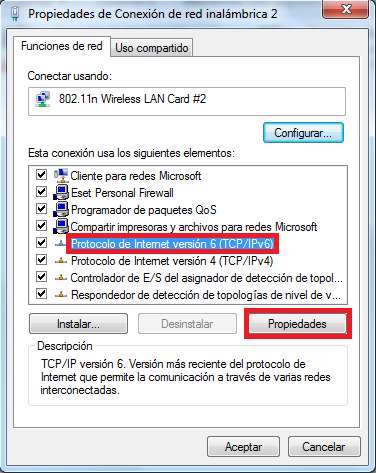
En esta nueva ventana de Propiedades del Protocolo de Internet versión 6 deberemos asegurarnos que las opciones Obtener una dirección IPv6 automáticamente y Obtener la dirección del servidor DNS automáticamente estén seleccionas:

Hacemos clic una vez en Aceptar y haremos exactamente el mismo procedimiento para Propiedades del Protocolo de Internet versión 4.
Nota: si ya estaban seleccionadas las opciones de Obtener dirección IPv4 e IPv6 y los Servidores DNS de ambas significa que el problema radica en otro punto y si, por el contrario, no estaban seleccionadas, deberemos esperar unos segundos a que se reconfigure la conexión de internet (esto puede tardar incluso unos minutos y nos guiaremos en la medida en que el mensaje "Identificando..." permanezca en el ícono de nuestra conexión de internet). También deberemos tener en cuenta que si el mensaje "Sin acceso a internet" continúa una vez que se reconfigure la conexión, probablemente requeriremos reiniciar el equipo.
Si aún permanece el problema de conectividad tras reiniciar el equipo tomaremos otras medidas.
Adecuación de los controladores de nuestro dispositivo de red...
No me sorprendería que muchos hayan llegado a este punto del tutorial ya que, desde mi punto de vista, los problemas de conectividad, sobretodo inalámbrica, en windows 7 podrían deberse a que no están instalados los controladores o drivers correctos de nuestra tarjeta de red, sino que el mismo sistema operativo (solamente el win7) utiliza una especie de controladores predefinidos que podrían no ser 100% efectivos para todas las marcas y modelos de tarjetas de red.
Lo que haremos es determinar (o hacer nuestro mejor intento) la marca y modelo de nuestro dispositivo de red y para ello seguiremos los siguientes pasos.
Abriremos el Administrador de dispositivos (Clic en Inicio, escribimos "administrador" sin las comillas y seleccionamos el ítem Administrador de dispositivos cuando aparezca):

Ya cuando estemos en el administrador buscaremos los Adaptadores de red y desplegaremos la lista. Deberá aparecernos por lo menos un dispositivo ya sea alámbrico o inalámbrico. Seleccionamos el inalámbrico que para efectos del tutorial será el 802.11n Wireless LAN Card #2 y hacemos clic derecho sobre él, seleccionando Propiedades en la lista que se desplega:

En esta instancia estamos en las Propiedades del adaptador de red. Primeramente iremos a la pestaña Controlador para ver si nos proporciona información del fabricante:

En este caso el fabricante es Ralink Technology, Corp. y tendremos la certeza de que los drivers oficiales los encontraremos en la página de Ralink. Si por el contrario, la ficha nos mostrara que el Proveedor del controlador es Microsoft podríamos considerar que, como lo mencioné antes, nuestro adaptador de red está usando drivers genéricos (por decirlo así) y deberemos preocuparnos por conseguir los drivers oficiales del fabricante ya que muy probablemente este sea el origen del problema.
Ahora nos iremos a la pestaña Detalles. En la lista desplegable Propiedad haremos clic y seleccionaremos ID de hardware. Deberemos copiar ese valor.

Colocaremos en google el valor que copiamos anteriormente y nos saldrán varias opciones. Deberemos ir viendo uno a uno hasta que estemos seguros de que idendificamos nuestro dispositivo:
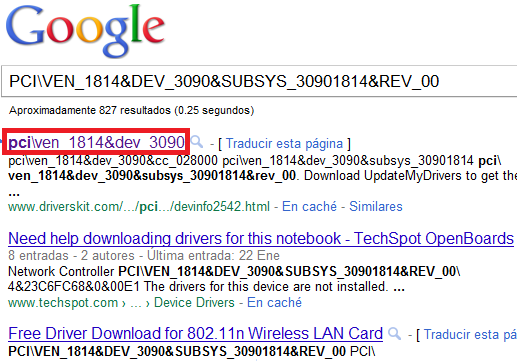
En este caso la primera página web nos proporciona la información necesaria para buscar y descargar nuestros drivers (Marca y modelo de nuestro adaptador), así que sólo nos restaría buscarlos, descargarlos e instalarlos.
Nota: también podemos usar AIDA64 (antigumente Everest) para obtener información del adaptador de red.
Si logramos hacernos con los controladores, los instalamos y vemos qué tal nos va. También si tienen problemas obteniendo la información de su adptador de red, o ninguno de los procedimientos descritos en este tutorial les funcionó, pueden dejar un comentario para así intentar ayudarles y buscar otras soluciones y plasmarlas en este blog.
viernes, 1 de abril de 2011
Código HTML para reproducir videos de youtube sin recargar la página
A quienes le parezca interesante la idea de tener videos de youtube insertados (embedded) en su página web y poder reproducir otro(s) sin tener que recargar o abrir una nueva pestaña o página, acá les dejo un tutorial para hacerlo, es muy sencillo y no hay que ser un experto en diseño web, sólo hay que tener un poco de conocimiento de HTML y un poco más, aún, de javascript.
Ante todo debemos tener una lista de enlaces de videos con la cantidad que queramos. Pueden ser 2, 3, 4, 10, 20, etc., enlaces. Consideremos la siguiente lista de como ejemplo:
Ante todo debemos tener una lista de enlaces de videos con la cantidad que queramos. Pueden ser 2, 3, 4, 10, 20, etc., enlaces. Consideremos la siguiente lista de como ejemplo:
http://www.youtube.com/watch?v=XzbPezkHIb8
http://www.youtube.com/watch?v=1ywiLKxf56k
http://www.youtube.com/watch?v=MZVQjo1aoJc
http://www.youtube.com/watch?v=z3Kkro0ztJg
http://www.youtube.com/watch?v=lebP_W34N9w
Bien, acá tenemos 5 videos. En este ejemplo colocaremos el primero como video predeterminado al cargar la página. Recordamos que el ID del video es XzbPezkHIb8 (esto será muy importante ya que al trabajar solamente con los IDs nos ahorraremos espacio en nuesteo código). Los IDs de los otros cuatro videos son 1ywiLKxf56k, MZVQjo1aoJc, z3Kkro0ztJg y lebP_W34N9w, respectivamente.
Ahora consideremos el siguiente código como un estándar (aunque siempre youtube lo cambia) para la inserción de videos:
<iframe title="Título" width="Ancho" height="Alto" src="http://www.youtube.com/embed/ID_del_video" frameborder="0" allowfullscreen></iframe>
Donde los elementos en verde son parámetros personalizables y el elemento en rojo es el ID del video.
Como en nuestro ejemplo el video predeterminado al cargar será el que tiene ID XzbPezkHIb8, y considerando un ancho de 480 pixels y un alto de 390pixels, el código de inserción será:
<div id="rep">
<iframe title="YouTube video player" width="480" height="390" src="http://www.youtube.com/embed/XzbPezkHIb8" frameborder="0" allowfullscreen></iframe>
</div>
<iframe title="YouTube video player" width="480" height="390" src="http://www.youtube.com/embed/XzbPezkHIb8" frameborder="0" allowfullscreen></iframe>
</div>
¿Por qué insertamos nuestro código dentro de las etiquetas <div id="rep"> y </div>? Porque necesitaremos un elemento html con un id determinado para que con nuestra función javascript podamos cambiar lo que hay dentro de dicho elemento.
Nota: Este código lo colocaremos en cualquier parte de nuestra página web, la que deseemos.
Ahora insertaremos esta función de javascript mediante la cual cambiaremos de video con la ayuda de unos enlaces de referencia que definiremos más adelante. Nota: recomiendo insertar el siguiente código entre las etiquetas <head> y </head> de nuestro html.
<script type="text/javascript">
function Reproducir(id)
{
var in1="<iframe title=\"YouTube video player\" width=\"480\" height=\"390\" src=\"http://www.youtube.com/embed/";
var in2="\" frameborder=\"0\" allowfullscreen></iframe>";
var ids = ["XzbPezkHIb8", "1ywiLKxf56k", "MZVQjo1aoJc", "z3Kkro0ztJg", "lebP_W34N9w"];
for (i=0;i<ids.length;i++)
{
if(id===i)
{
document.getElementById("rep").innerHTML=in1 + ids[i] + in2;
}
}
}
</script>
function Reproducir(id)
{
var in1="<iframe title=\"YouTube video player\" width=\"480\" height=\"390\" src=\"http://www.youtube.com/embed/";
var in2="\" frameborder=\"0\" allowfullscreen></iframe>";
var ids = ["XzbPezkHIb8", "1ywiLKxf56k", "MZVQjo1aoJc", "z3Kkro0ztJg", "lebP_W34N9w"];
for (i=0;i<ids.length;i++)
{
if(id===i)
{
document.getElementById("rep").innerHTML=in1 + ids[i] + in2;
}
}
}
</script>
Una vez que agreguemos nuestro código javascript, sólo nos faltará crear enlaces de referencia, los cuales contendrán cada uno de los videos que podremos reproducir en nuestra página al hacer clic sobre ellos, en este caso son, como ya habíamos dicho, 5 videos, por lo tanto 5 enlaces. Utilizaremos el siguiente código HTML para ello:
<a href="javascript:Reproducir(0)">Anhelo</a><br>
<a href="javascript:Reproducir(1)">Hoy Aprendí</a><br>
<a href="javascript:Reproducir(2)">Dame Una Oportunidad</a><br>
<a href="javascript:Reproducir(3)">Amiga</a><br>
<a href="javascript:Reproducir(4)">No Puedo Ser Tu Amigo</a>
<a href="javascript:Reproducir(1)">Hoy Aprendí</a><br>
<a href="javascript:Reproducir(2)">Dame Una Oportunidad</a><br>
<a href="javascript:Reproducir(3)">Amiga</a><br>
<a href="javascript:Reproducir(4)">No Puedo Ser Tu Amigo</a>
Es importante que sigamos la secuencia 0, 1, 2, 3, 4, 5, etc., comenzando siempre desde 0. Este código lo podemos colocar debajo del que contiene el video insertado para que finalmente nuestro resultado sea algo como sigue:
Hoy Aprendí
Dame una oportunidad
Amiga
No Puedo Ser Tu Amigo
jueves, 17 de marzo de 2011
Extraer audio de videos de youtube sin programas
Navegando por la red he visto una buena cantidad de interrogantes acerca de cómo descargar el audio de un video de youtube, por lo que me puse a investigar, utilizando la herramienta maestra google. Cientos de resultados aparecieron, sin embargo uno de ellos me llamó la atención por su simplicidad y eficiencia: listentoyoutube. Esta herramienta nos permite, en cuestión de segundos, extraer el audio a nuestros videos favoritos y descargárnolos a nuestro disco duro. Me he dado la tarea de crear un simple formulario para facilitar el uso de este extractor de audio online y sacarle el mayor rendimiento en sólo tres pasos:
1. Rellena el formulario con la dirección del video youtube del cuál quieres extraer el audio, seleccionando la calidad con la que lo deseas descargar y presiona Extraer audio.
2. En la nueva ventana que se abrió espera hasta que se complete el 100% y seguidamente presiona donde dice Download MP3
3. Finalmentr clic sobre el botón >> Download MP3 y guardar el archivo en tu disco duro.
domingo, 13 de marzo de 2011
Guardar archivo como PDF usando Word 2007
Muchas veces, por alguna razón, tenemos la necesidad de guardar los archivos que creamos, usando MS Word o cualquier otro software de Microsoft Office, en formato .pdf. Podemos recurrir a convertidores online, sin embargo, ¿qué hacer cuando no tenemos conexión a internet? Y considerando, además, que se nos haría más cómodo poder guardarlos cómodamente desde la barra de menúes, tendríamos la ventaja de utilizar el plugin Save As PDF desarrollado por la propia Microsoft para cubrir las necesidades de los usuarios (nosotros) antes expuestas.
¿Cómo usar el plugin? Solo basta con descargarlo, ejecutar MS Word (o Excel, Access, etc), trabajar nuestro archivo y seleccionar desde el menú principal la opción Guardar como y posteriormente PDF o XPS. Acá les dejo una imagen del sencillo procedimiento:

Se abrirá el menú de Guardar archivo con el nombre que deseemos y ¡voilà!
Sin más que agregar acá les dejo el link de descarga del plugin SaveAsPDF
Nota: este tutorial fue realizado utilizando Windows Vista Home y Microsoft Office Enterprise 2007
martes, 8 de marzo de 2011
Abrir varias sesiones usando el MSN 2011 (Windows Live Messenger 2011)
Muchas veces, por alguna razón, tenemos la necesidad de guardar los archivos que creamos, usando MS Word o cualquier otro software de Microsoft Office, en formato .pdf. Podemos recurrir a convertidores online, sin embargo, ¿qué hacer cuando no tenemos conexión a internet? Y considerando, además, que se nos haría más cómodo poder guardarlos cómodamente desde la barra de menúes, tendríamos la ventaja de utilizar el plugin Save As PDF desarrollado por la propia Microsoft para cubrir las necesidades de los usuarios (nosotros) antes expuestas.
¿Cómo usar el plugin? Solo basta con descargarlo, ejecutar MS Word (o Excel, Access, etc), trabajar nuestro archivo y seleccionar desde el menú principal la opción Guardar como y posteriormente PDF o XPS. Acá les dejo una imagen del sencillo procedimiento:
Se abrirá el menú de Guardar archivo con el nombre que deseemos y ¡voilà!
Sin más que agregar acá les dejo el link de descarga del plugin SaveAsPDF
Nota: este tutorial fue realizado utilizando Windows Vista Home y Microsoft Office Enterprise 2007
A muchos nos ha pasado que tenemos registradas más de una cuenta en Windows Live; una que usamos para enviar y recibir correos, otra para hacer amistades, otra para simplemente relajar, etc. Con las versiones del Windows Live Messenger del 2010 y anteriores podíamos usar parches y/o accesorios que habilitaban la opción de abrir múltiples instancias en nuestro Windows Live Messenger (poligamía), sin embargo con el lanzamiento de la versión 2011 de Windows Live Essentials, estos "add-ons" quedaron inutilizables. Para solucionar este problema, les presento uno de los complementos más populares para el WLM 2011: Messenger Plus! 5, que, además de permitir conectarnos a más de una cuenta de Windows Live, nos proporciona una buena cantidad de características atractivas (skins, sonidos personalizados, multiformato, visor de historiales de conversación, la posibilidad de crear e instalar nuestros propios scripts y muchas otras funciones).
Para agregarlo sólo debemos descargar el paquete de instalación desde los enlaces que les proporcionaré en la parte de abajo y nos aparecerá el diálogo de instalación:

Seguimos los sencillos pasos y finalmente ejecutamos nuestro Live Messenger, obteniendo la nueva apariencia:

Sin más preámbulos aquí les dejo los links de descarga:
Desde el sitio oficial: Link de descarga
Sitio alternativo (megaupload): Link de descarga
Nota: este parche fue probado en Windows 7 SP1 utilizando la versión 15.4.3508.1109 de Windows Live Messenger.
miércoles, 2 de marzo de 2011
Tutorial de cómo borrar amigos en el facebook.
Muchas veces ocurre que por x razón queremos eliminar a un "amigo" de nuestra lista en facebook: ya no nos agrada, es poco discreto, tu pareja te reclama a causa de mensajes que te envía ese amigo(a), no sube fotos o comparte, nunca se conecta ni se acuerda de ti, es sólo un(a) fisgón(a) o, simplemente no sabes ni quién es. El problema surge cuando nos damos cuenta que la opción para deshacernos de esa persona en facebook está un poco oculta.
Pues, aquí les traigo sin más preámbulos el procedimiento para eliminar a esa persona indeseada de nuestra lista de amigos en facebook
Ante todo, hay que iniciar sesión, por supuesto, y estaremos en la ventana Últimas Noticias. Nos dirigiremos a la parte superior derecha y haremos clic sobre Cuenta y seguidamente Editar amigos en el menú que se desplega:

Ahora estamos en la página Amigos, pero en modo de edición. Nos fijamos en el botón Actividad reciente y hacemos clic en él, se desplegará un nuevo menú en la cual seleccionaremos Todos los amigos:

Nos aparecerá nuestra lista de amigos, cada uno con una "X" al lado derecho:

Tutorial para configurar una proxy en tu navegador de internet
Muchas veces nos hemos encontrado con la (desagradable) situación de no poder ver algunas páginas web debido a que se encuentran bloqueadas por un firewal o pared de fuego, intranet, existente en una red local o por restricciones impuestas por el sitio web al cual queremos ingresar a nuestra IP o al dominio al cual pertenece nuestra IP. Pues bien, esto puede ser frustrante pero como para todo hay solución, menos para la muerte, acá les daré paso a paso las instrucciones para configurar una proxy y así poder saltarse una buena cantidad de restricciones de conexión.
Usando Internet Explorer Usando Mozilla Firefox
- Usando Internet Explorer
Lo primero que debes hacer es tener el Internet Explorer abierto, luego dirígete a la Barra de Menúes del mismo y haz clic sobre el menú Herramientas y selecciona abajo Opciones de Internet:
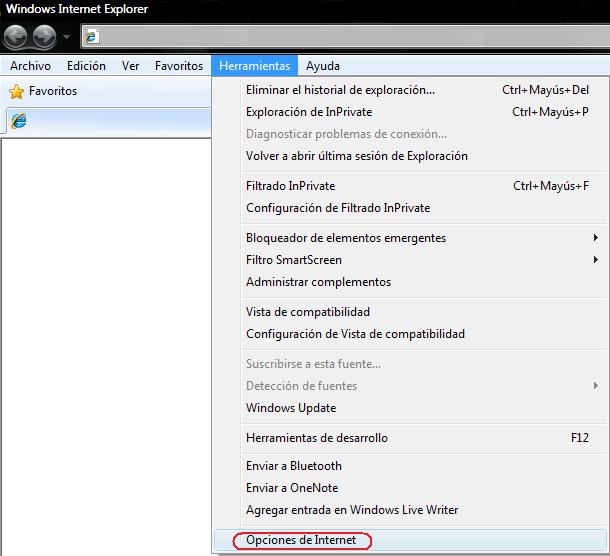
Nota: si no te aparece la Barra de Menúes haz clic derecho sobre el ícono de inicio (la casita) y selecciona la opción Barra de Menú:


A continuación te aparecerá la ventana Opciones de internet, deberás dirigirte a la pestaña Conexiones y hacer clic abajo al botón Configuración de LAN:

En esta instancia estamos en la ventana Configuración de la red del área local (LAN). Chequea la casilla Usar un servidor proxy para la Lan para habilitar las cajas de texto donde deberás introducir tu proxy y el puerto de conexión.

Una vez rellenadas las casillas presiona el botón Aceptar un par de veces y ¡voilà! Tu Internet Explorer está listo para navegar con la proxy.
Observaciones: recuerda revertir el proceso una vez que hayas terminado de navegar o haya expirado la proxy, es posible que se te haga imposible abrir páginas si la proxy se vuelve inservible.
Este tutorial fue hecho utilizando Internet Explorer 8.0.
- Usando Mozilla Firefox
Ejecuta Mozilla Firefox, seguidamente ve al menú Herramientas y selecciona Opciones en el menú desplegable:

En la nueva ventana nos dirigirémos a la pestaña Avanazado, posteriormente a la subpestaña Red y finalmente presionaremos el botón Configuración:

Estamos en la última ventana donde configuraremos nuestra proxy: Configuración de conexión. Seleccionamos el radio button Configuración manual del proxy y se habilitarán varias cajas de texto de las cuales sólo tomaremos en cuenta dos: Proxy HTTP y Puerto para una configuración básica y funcional. Rellenamos ambas con nuestra proxy:puerto ya en mano y hacemos clic en Aceptar un par de veces:

Observaciones: recuerda revertir el proceso una vez que hayas terminado de navegar o haya expirado la proxy, es posible que se te haga imposible abrir páginas si la proxy se vuelve inservible.
Este tutorial fue hecho utilizando Mozilla Firefox 3.6.15
Suscribirse a:
Entradas (Atom)